WordPressでは画像・動画・ドキュメントなどのファイルを総じて「メディア」と言います
メディアのアップロード方法はやはり一番簡単な自身のフォルダからドラッグで決まり!
画像は 最大サイズを指定してありますからアップロード時に縮小されますので、デジカメ等の写真をその(大きな)ままアップロードできます。
ドラッグでアップロード
投稿の編集時にアップロード

↓
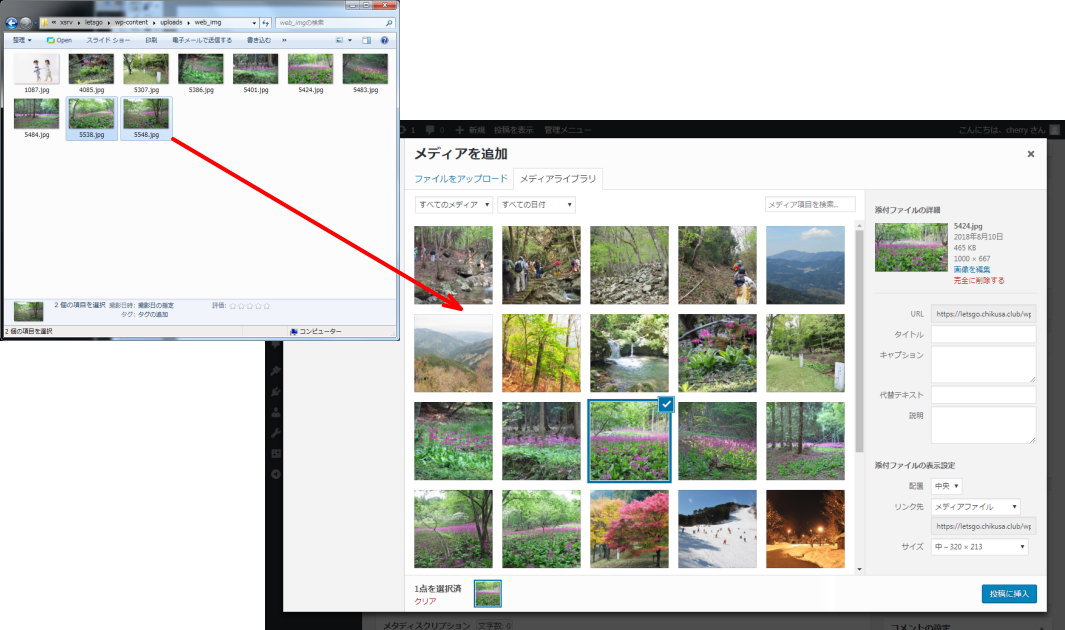
フォルダ内と同じ順番に並べるには
後から順に 2枚を選択し、後のファイルにマウスを当ててドラッグを繰り返す。
上の画像の数くらいであれば、全てを選択してアップロードしたいところですね
順序は逆になりますが、全てを選択して一番前のファイルをつまんでドラッグ。
前から順(フォルダ内とは逆の順)にライブラリーに表示されます。
投稿の前にアップロード
投稿を始める前に画像をアップロードしておきたい場合。
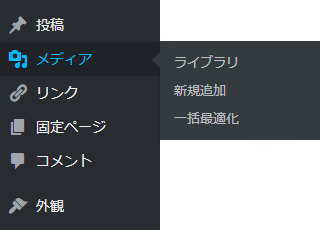
管理画面左側のメニューで「メディア」を
クリック、開いた「メディアライブラリ」で
上の画像と同じくドラッグでOKです。
アップロード時の最大サイズを変更
(管理者用)画像をたくさん使うことによりサイトの表示速度は遅くなってしまいます。
WordPressのプラグイン EWWW Image Optimizer はアップロード時に画像ファイルを自動で「設定した値にリサイズ(縮小)」してくれます。
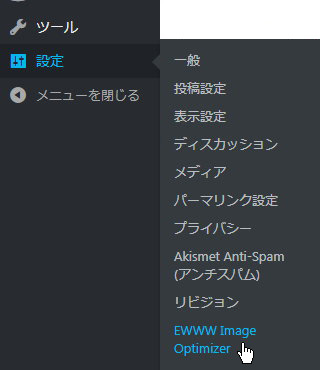
左メニューの「設定」から EWWW Image Optimizer へ行き「リサイズ」タブを選択。
「メディア画像をリサイズ」の値を変更することでアップロード時のサイズを指定できます。
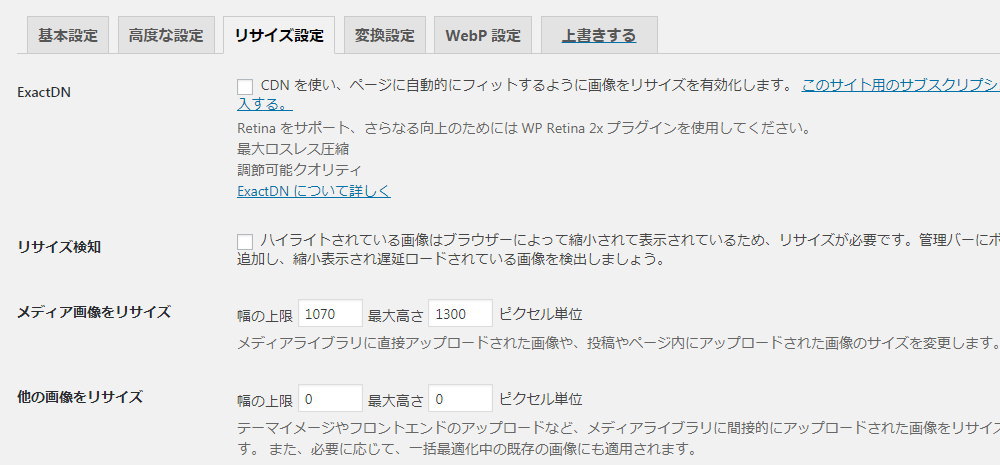
リサイズ(縮小)を必要としない場合は、空白でOK。変更後は「変更を保存」をクリック。
投稿に挿入
アップロード出来たら画像を並べよう
画像を並べよう - ギャラリー機能を使う
WordPressの標準機能「ギャラリー」を使うと複数の画像を並べて表示できます。
ギャラリー機能を使って超簡単に画像を縦横に配置して行き...