
お知らせのチラシ、また一枚の画像を載せるだけなど
難しい設定はダメ! とにかく投稿できる事が大事という初心者向け解説です。
困った時は「投稿の準備」を見てください
投稿の準備 – 投稿を始める前に
投稿の前に知っていてほしい事、守ってほしい事(後々、追加してたらごめんなさい)です。
投稿の前に
ファイル名は半角英数
ア...
目次
投稿しよう
新規投稿
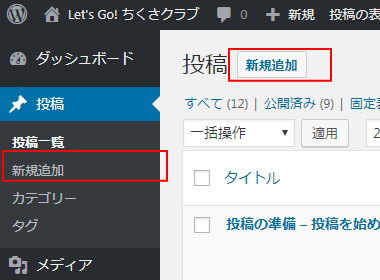
管理画面左のメニューから

「新規追加」と進む
タイトルを入れて
ここでは「テスト」と入れました。
本文を入力
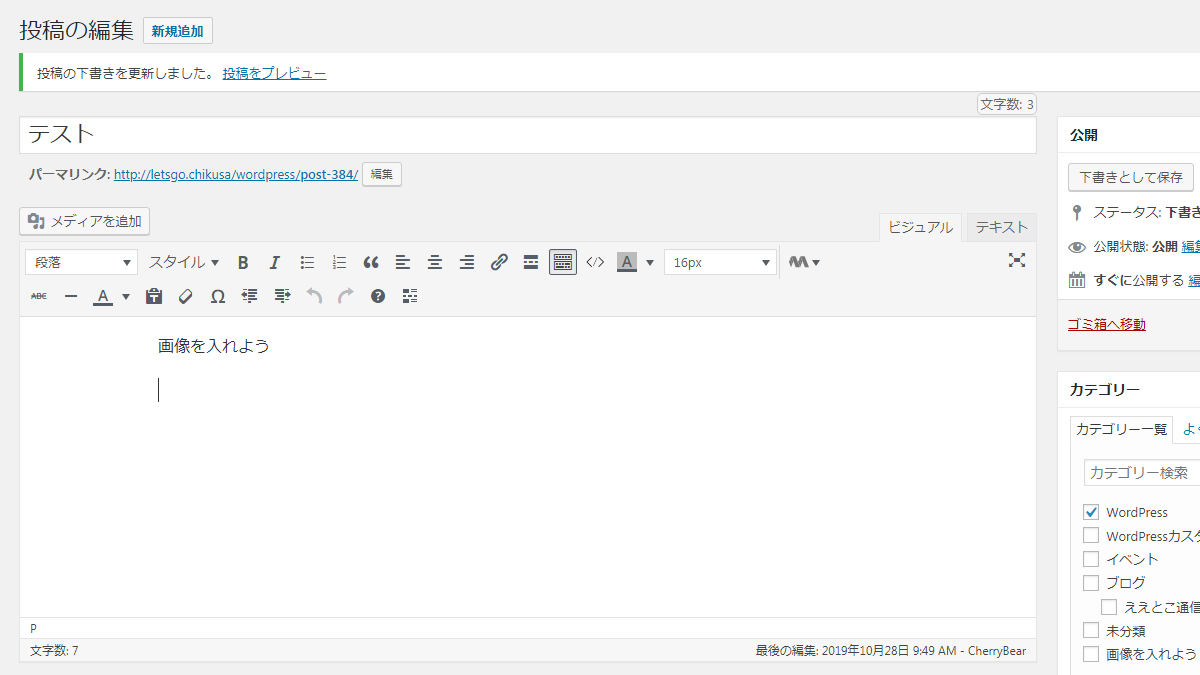
Enterキーの使い分け
文字入力時、通常の改行は shift + Enter(Shiftキーを押したまま Enter)です。
この行は shift + Enter
Enter のみだとこのように行間が広くなります。
画像の挿入(1枚)
カーソルを画像挿入位置に置いたら
↓
自身のフォルダから投稿画面にドラッグ
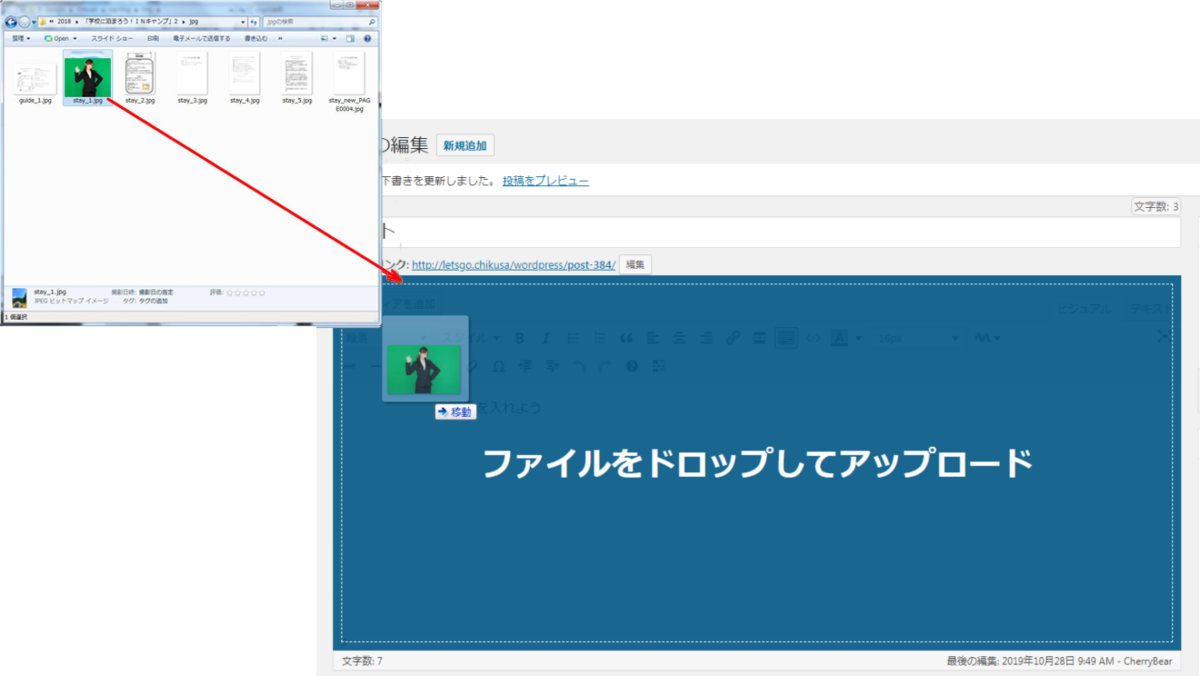
↓
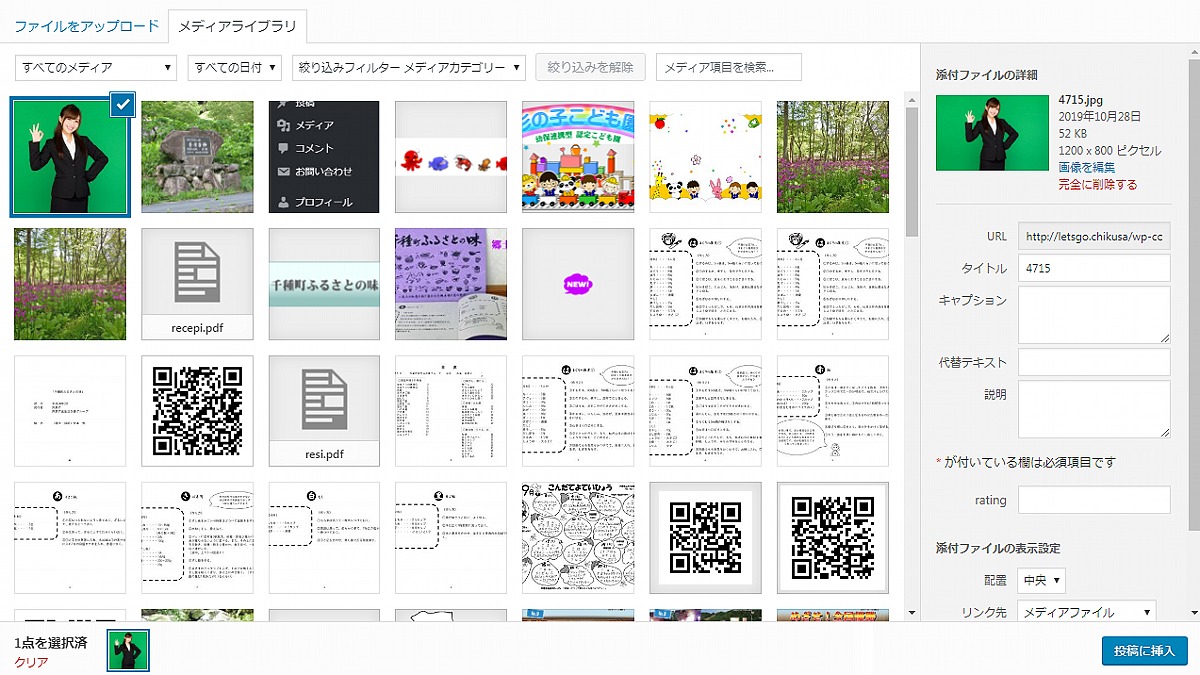


中央に中サイズ、拡大効果 ON状態で貼り付けられました
Enterキーを押して次の文章を打つ、又は画像を貼り付けましょう。
画像を左右に配置・多くの画像を並べるときは下部の画像の挿入いろいろを参照。
プレビュー
「下書きとして保存」を押して「プレビュー」で確認しましょう。
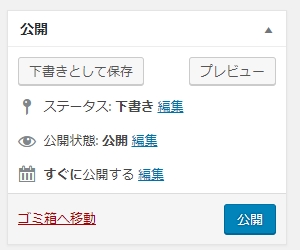
この時、間違えて「公開」を押しても慌てる必要はありません。
完成間近、また大きな修正が無いのであれば公開状態のまま編集すればよいです。
プレビューでOKなら「公開」
カテゴリー
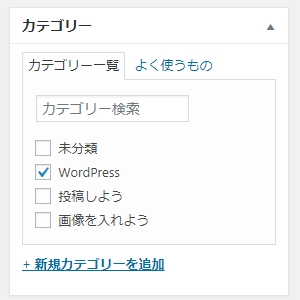
「下書きとして保存」を押すと一つのカテゴリーにチェックが入ります。
該当するカテゴリーに変更、または複数選んで「下書きとして保存」
画像の挿入いろいろ
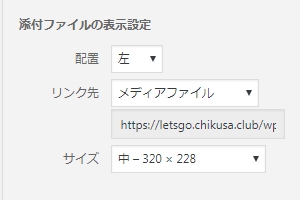
画像の左(右)に文字を並べたいときは「投稿に挿入」の画面で変更
番外編:下書きに戻したい
編集画面に「下書きに戻す」ボタンは有りませんが「非公開」を選択できます。
もしくは投稿一覧に行き、投稿タイトルの下に現れる「クイック編集」→「ステータス」→「下書き」を選択で可能です。
「非公開」の選択は下記ページの No2・3を参照。
投稿を始めたら – 設定しておくべき事
タイトルを入れた後、いくつかの設定を行なう事で投稿がよりスムーズになります。
投稿設定
ツールバーを 2段表示
ツ...