タイトルを入れた後、いくつかの設定を行なう事で投稿がよりスムーズになります。
目次
投稿設定
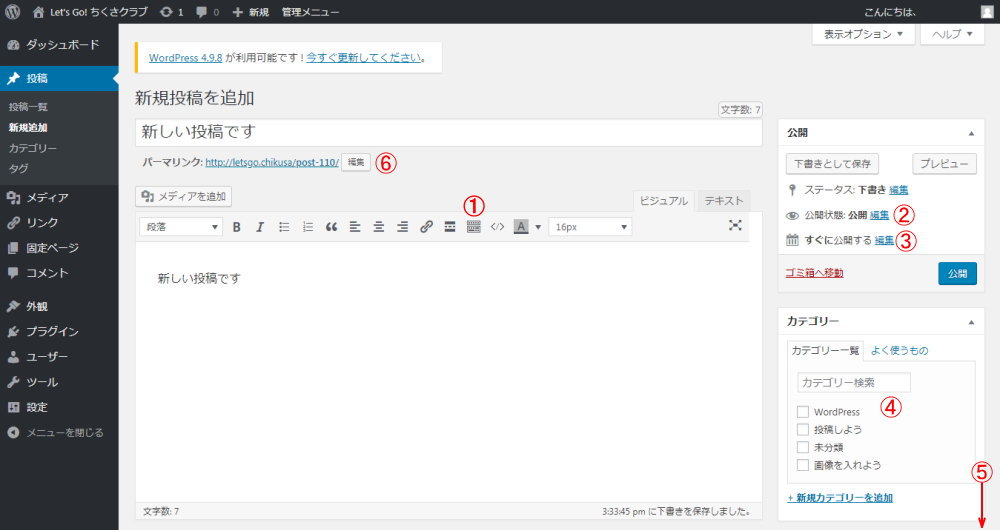
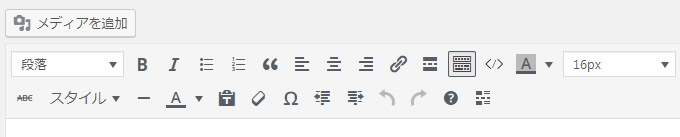
ツールバーを 2段表示
ツールバーが 1段表示の場合「ツールバー切り替え」ボタンを押します。

2段表示になりました。押すたびに切り替わります。
下書きか、非公開か
投稿を進めてゆく上で「プレビュー」が必須となるのですが、プレビューを見るには、必ず「下書きとして保存」か「公開」を押さなければなりません。
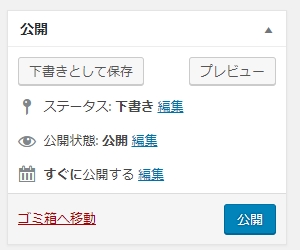
もちろん編集中ですから「公開」を押すわけには行かないのですが、これがまたよく目立つ「公開」ボタンを押しがちなのです。
ここは間違いの無い、公開状態で「非公開」を選ぶ事をお勧めします。
私は「公開」ボタンは押さない!と自身のある方も、「下書きとして保存」で編集中に間違えて「公開」ボタンを押してしまった時は、その後に「非公開」を選ぶ事も可能です。
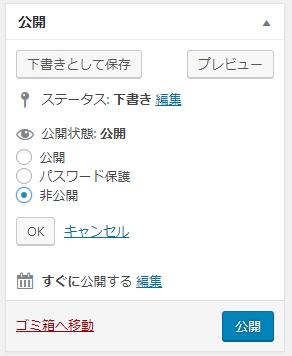
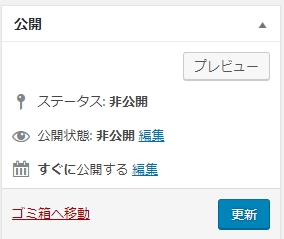
非公開を選ぶと「下書きとして保存」が消えて、「公開」も「更新」に変わりました。これで「下書き状態として保存」されるので完成まで安心して「更新」ボタンを押せます。
公開日時を自由に設定
「非公開」設定をして「更新」を押した、また「下書きとして保存」中に間違えて「公開」を押してしまった時、その時刻が「公開日時」として記録されますが、「非公開」設定をしていれば何も問題ありません。
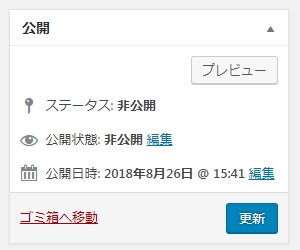
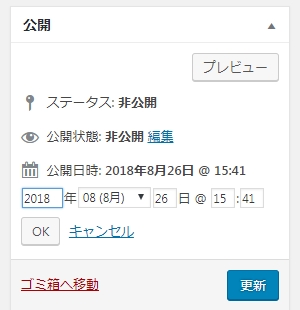
公開する時に日時を現在時間に合わせる、また過去・未来時間など自由に設定できます。
カテゴリーを選ぶ
初期値のカテゴリーと違う場合、チェックを入れ替えましょう。カテゴリーは複数選ぶ事も可能です。公開まではカテゴリーの入れ替えは自由です。
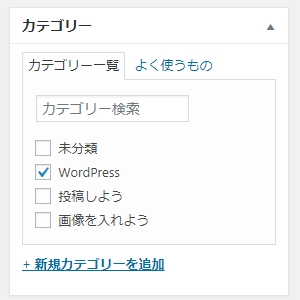
パーマリンク設定で「投稿名」を選んでいればカテゴリーが変わっても問題ありませんが、「カスタム構造」で /%category%/%postname%/(カテゴリー/投稿名)としている場合、カテゴリーを編集することでURLが変わりリンク切れを起こすなどの結果となります。
アイキャッチ画像って何?
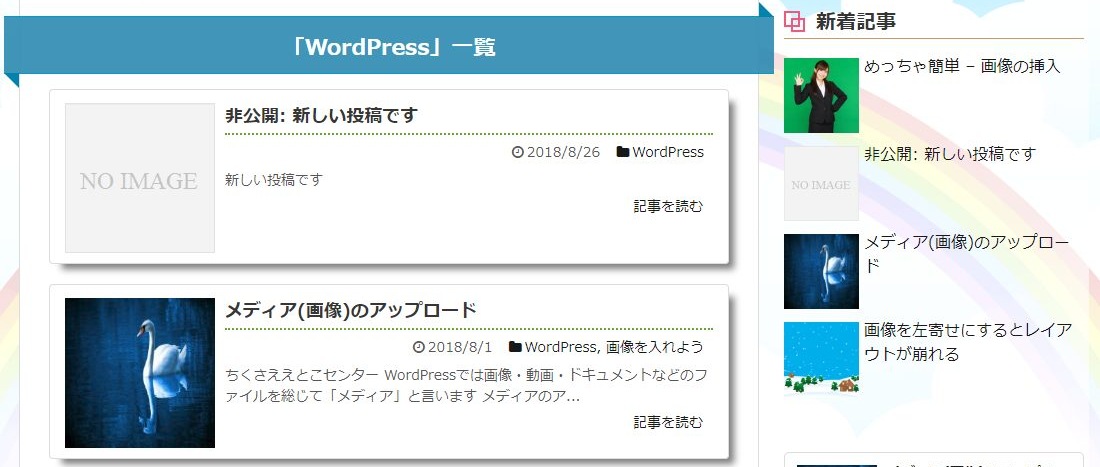
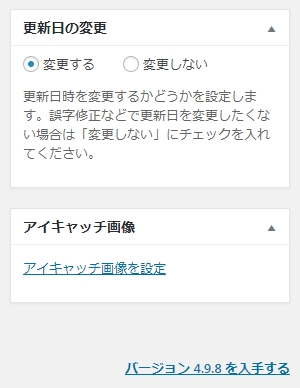
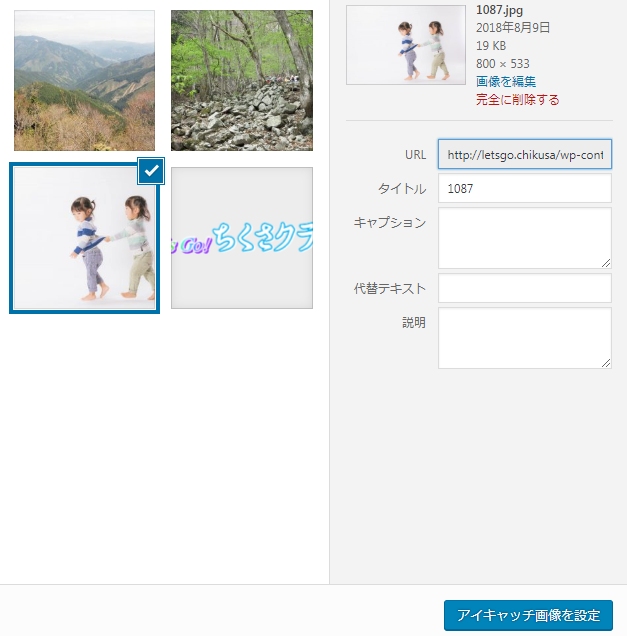
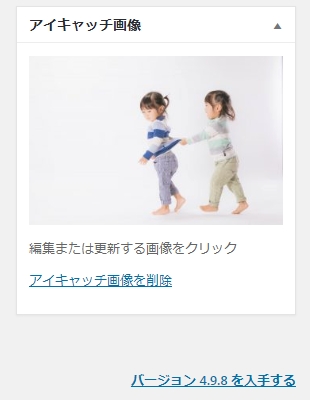
新着記事や記事一覧で表示されるアイキャッチ画像、本文に最初に出てくる画像が表示される設定にしてありますが画像変更は自由です。また、ギャラリー機能を使った画像は「本文に最初に出てくる画像」の設定外なのでアイキャッチ画像を選ぶ必要があります。
投稿の編集ページ、最下部から設定
公開前にやっておきたい「パーマリンク」
タイトルを決定するとその下にパーマリンク(投稿ページのURL)が表示されます。
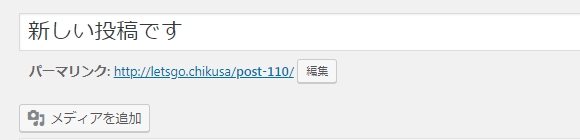
その中の「post-110」がそのページに与えられたURLですが、ここを投稿名にするなどでURLに意味を持たせる事が理想とされています。
そして、公開後のパーマリンク変更は「URLの変更」となりますので色々と問題が生じます。
ここはサクッと早めに決めておきましょう。
ここでは「新しい投稿」と言う事で「new_post」としてみました。
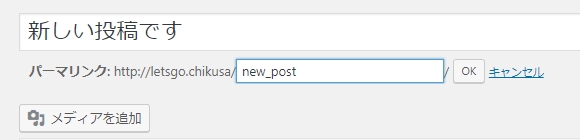
URLは唯一無二の物ですから同じ内容のページを作る時などは年月などの数字を付加するのも一つの手段となります。また、日本語の使用も可能ではありますが問題は多いですから、英単語が無理な場合は日本語読みを半角ローマ字で使うなどがよいでしょう。
ちなみに画像内の「post-110」は個別に与えられたページID(番号)です。
「パーマリンクなんて分かんない」って場合はそのまま行っちゃう?
おいおい、っても・・・・・・・・・・・ん~ん、マッいっかぁ
投稿を始める
Enterキーの使い分け
文字入力時、通常の改行は shift + Enterです。
この行は shift + Enter
Enter のみだとこのように行間が広くなります(改行ではなく新しい「段落」ですね)
画像の挿入
画像のアップロード、一枚の画像、複数の画像を並べるには