WordPressの標準機能「ギャラリー」を使うと複数の画像を並べて表示できます。
ギャラリー機能を使って超簡単に画像を縦横に配置して行きましょう。
目次
ギャラリーの挿入

↓
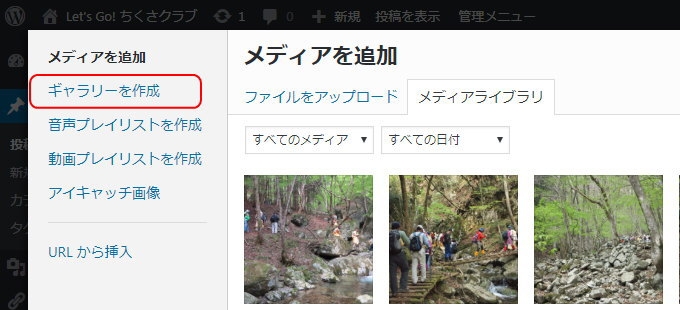
「ギャラリーを作成」を選択
画像のアップロードは
この画面と次の画面でも自身のフォルダから
ドラッグでアップロードできます。
↓
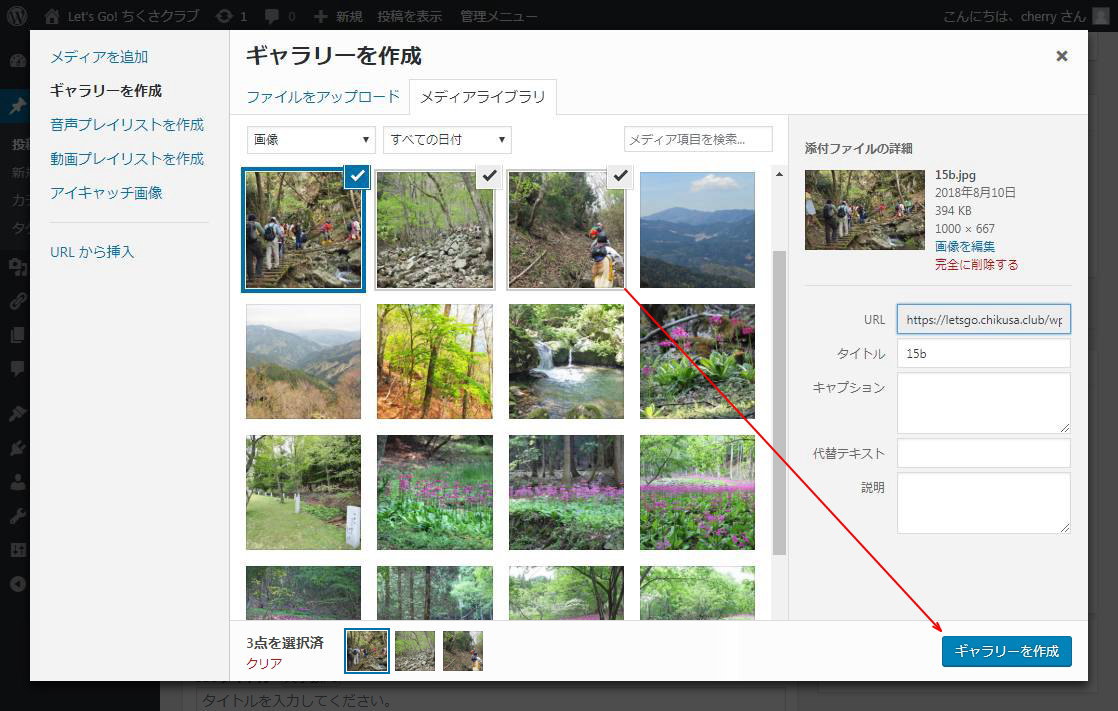
画像を選んで
↓

↓
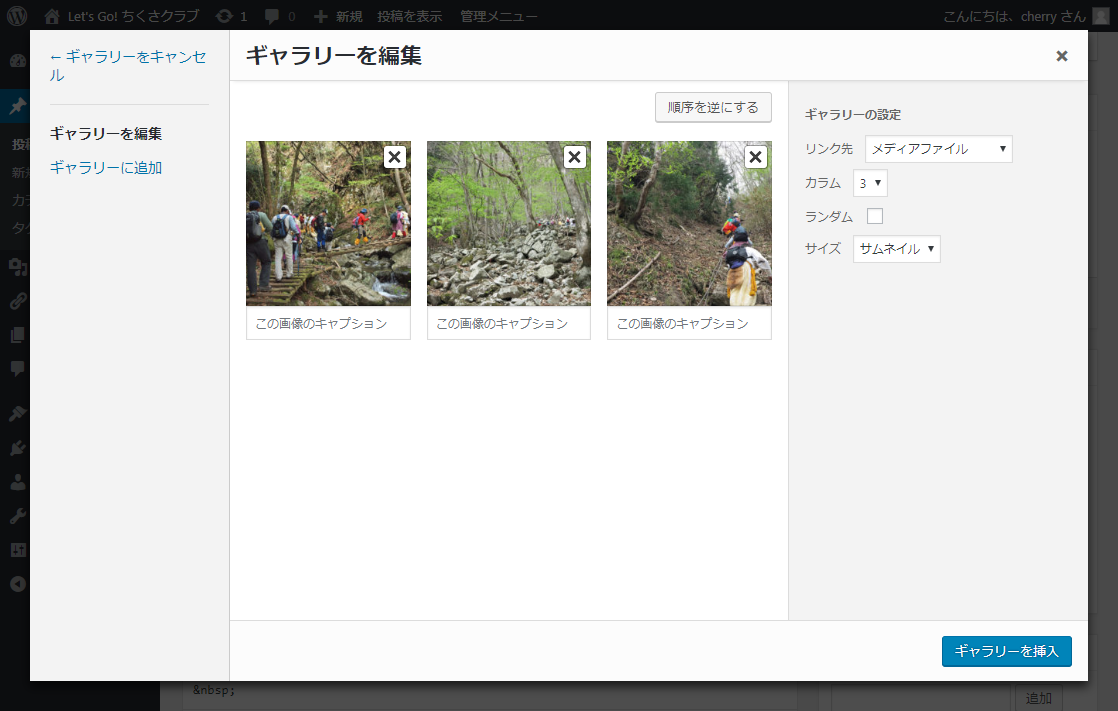
「ギャラリーを編集」では画像の削除、追加、並び替え、表示設定を行ないます。
削除は画像の×をクリック
追加は左のメニューをクリック
並び替えはドラッグで変更できます。
また キャプションを入れることが出来ます。
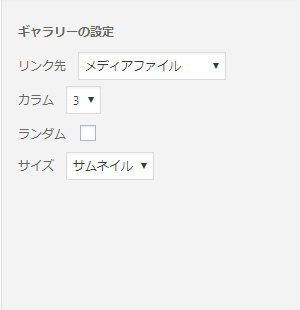
「ギャラリーの設定」
「リンク先」画像を拡大したくない場合は
「なし」を選択できます。
「カラム」横並びの数を指定します。
「サイズ」画像サイズを変更します。
「ランダム」サイトが閲覧されるたびにランダムに並べ替えて表示します(使ったこと無いけど)
全てを終えたら 
アイキャッチ画像を選びましょう
ギャラリー機能を使った場合、手動でアイキャッチ画像を選ぶ必要があります。設定方法は アイキャッチ画像って何?をご覧ください。
カラム:4 / サイズ:サムネイル




スマホだと4カラムは小さいので、640px未満の画面で2カラムになるように設定しています。